
Как сделать повтор экрана с айфона на телевизор: все способы и советы
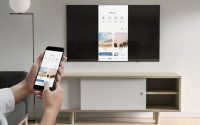
Технология дублирования экрана стала популярной благодаря удобству использования мобильных устройств для просмотра контента на больших экранах. С помощью этой функции можно передавать изображения, видео или даже игры с айфона на телевизор, улучшая визуальное восприятие. Повтор экрана на телевизоре может понадобиться для просмотра фильмов и фото, презентаций, а также для демонстрации приложений или игр в компании друзей и семьи.
Способы дублирования экрана с айфона на телевизор
Использование AirPlay
AirPlay — это собственная технология Apple для беспроводной передачи контента с устройства на устройства с поддержкой AirPlay, включая телевизоры. Она позволяет передавать видео, аудио и даже экран вашего айфона на телевизор через Wi-Fi.
Чтобы использовать AirPlay, ваш телевизор должен поддерживать эту функцию. Многие современные модели телевизоров от таких брендов, как Samsung, LG, Sony, уже имеют встроенную поддержку AirPlay. Важно, чтобы айфон и телевизор были подключены к одной Wi-Fi сети.
Пошаговая инструкция по использованию AirPlay:
- Убедитесь, что телевизор и айфон подключены к одной сети Wi-Fi.
- На айфоне откройте Центр управления (проведите вниз с правого верхнего угла экрана).
- Нажмите на кнопку «Экран AirPlay» или значок дублирования экрана.
- Выберите телевизор из списка доступных устройств.
- Если нужно, введите код, который появится на экране телевизора.
- Экран вашего айфона будет транслироваться на телевизор.
Использование HDMI-кабеля
Преимущество использования HDMI-кабеля заключается в стабильном соединении и минимальной задержке, что особенно важно для просмотра видео или игр. Недостатком является необходимость использовать физический кабель и адаптер, что может ограничить свободу перемещения.
Как подключить iPhone через HDMI:
- Подключите адаптер Lightning-to-HDMI к айфону.
- Подключите HDMI-кабель от адаптера к телевизору.
- Переключитесь на нужный HDMI-канал на телевизоре.
- Экран айфона будет отображаться на телевизоре.
Выбирайте качественные кабели и адаптеры от проверенных производителей. Убедитесь, что адаптер совместим с вашей моделью айфона, а кабель поддерживает разрешение HD или 4K, если ваш телевизор это поддерживает.
Использование сторонних приложений
Существует несколько сторонних приложений, которые позволяют дублировать экран айфона на телевизор, если AirPlay или HDMI не подходят. Одним из популярных вариантов является приложение Reflector, которое работает с телевизорами, не поддерживающими AirPlay.
Пошаговая инструкция по настройке и использованию сторонних приложений:
- Скачайте и установите приложение на айфон и телевизор (если оно доступно для телевизора).
- Убедитесь, что оба устройства подключены к одной сети Wi-Fi.
- Откройте приложение на айфоне и телевизоре.
- Выберите телевизор в списке доступных устройств для подключения.
- Начните дублировать экран, следуя инструкциям на экране.
Сравнение способов дублирования экрана с айфона на телевизор
| Метод | Преимущества | Недостатки |
| AirPlay | Беспроводное соединение, высокая скорость передачи, поддержка множества устройств | Требует совместимости с телевизором, возможны проблемы с сетью |
| HDMI-кабель | Простота подключения, стабильное соединение, нет задержки | Необходимость в адаптерах и кабелях, ограниченная мобильность |
| Сторонние приложения | Подходят для телевизоров без AirPlay, гибкость в выборе программ | Возможны проблемы с задержкой, качеством изображения, совместимостью с устройствами |
В заключение, каждый способ дублирования экрана с айфона на телевизор имеет свои особенности. AirPlay идеально подходит для пользователей, у которых есть совместимый телевизор и стабильное Wi-Fi соединение. HDMI-кабель — лучший выбор, если важно стабильное соединение без задержки. Сторонние приложения могут быть полезны, если ваш телевизор не поддерживает AirPlay, но могут возникать проблемы с качеством. Рекомендуем выбирать метод в зависимости от вашего устройства, требуемого качества связи и наличия необходимого оборудования, чтобы обеспечить лучший опыт просмотра.
Как телефон подключить к телевизору: простые решения для каждого

OLED vs IPS: что лучше для графики и дизайна

Самый большой телевизор: ТОП-5 для любителей качественного контента
About The Author
